
Guide d’impression PAO
Optimisez vos fichiers pour une impression professionnelle
Lorsque vous préparez un fichier pour l’impression, il est essentiel de suivre les bonnes pratiques afin de garantir une qualité optimale. Que vous soyez graphiste, photographe ou créateur de contenu, maîtriser la PAO (Publication Assistée par Ordinateur) est indispensable pour éviter les erreurs coûteuses. Ce guide complet conçu par DEVISU, vous aide à préparer vos fichiers d’impression, en passant par la gestion des couleurs, la résolution, les fonds perdus, les tracés de coupe et la vérification des surimpressions..
Logiciels recommandés
pour la préparation des fichiers d’impression
Les bons logiciels pour un résultat professionnel
Pour une préparation de fichier réussie, il est crucial de choisir des logiciels adaptés à la création graphique et à la mise en page.
Voici les outils les plus utilisés dans l’industrie de l’impression :
- Adobe Illustrator : Utilisé pour la création de graphiques vectoriels et le travail sur des logos ou des illustrations.
- Adobe Photoshop : Parfait pour la retouche d’images et le traitement des photos haute résolution.
- Adobe InDesign : Idéal pour la mise en page de documents complexes comme des brochures, des magazines ou des livres.
- Adobe Acrobat Pro : Permet de vérifier et de valider vos fichiers PDF avant leur envoi à l’imprimeur.
Ces logiciels professionnels assurent la gestion correcte des couleurs, des polices de caractères, des tracés de coupe et des paramètres spécifiques à l’impression. Ces logiciels sont essentiels car ils permettent de créer des fichiers précis qui respectent les exigences techniques de l’impression (notamment le respect des profils colorimétriques, la gestion de la résolution et des formats).
Choix de la couleur pour l’impression
Pour une correspondance parfaite des couleurs
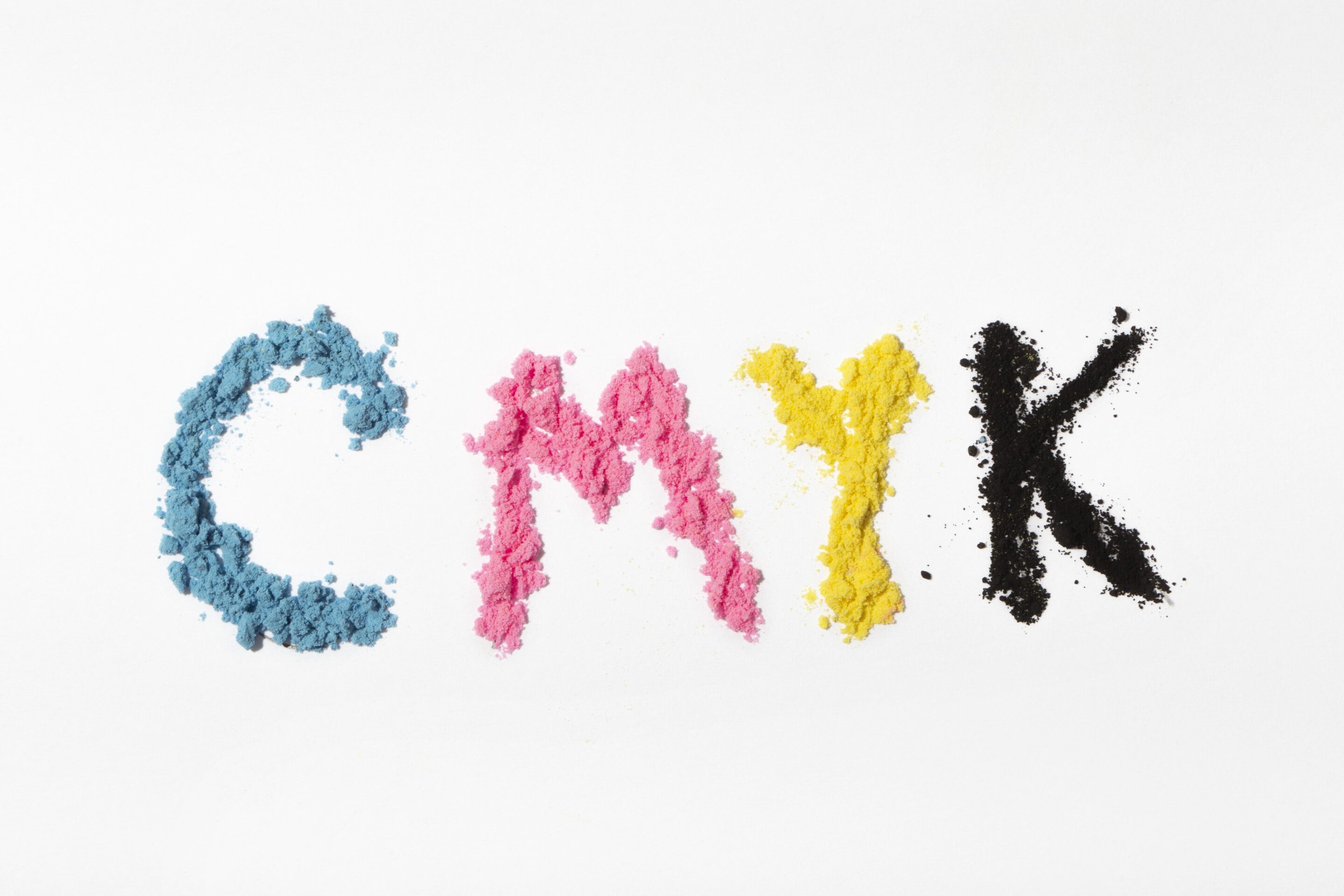
L’un des éléments clés pour garantir une impression de qualité est de travailler en mode CMJN (Cyan, Magenta, Jaune, Noir). Contrairement aux écrans qui utilisent le mode RVB, l’impression nécessite d’être en CMJN pour que les couleurs correspondent exactement à ce qui sera imprimé. Les imprimantes fonctionnent en combinant les couleurs cyan, magenta, jaune et noir pour reproduire une large gamme de couleurs. Lorsque vous créez un fichier d’impression, il est crucial d’utiliser ce mode pour garantir que les couleurs restent cohérentes et fidèles à l’original.
Comment convertir un fichier en CMJN ?
- Adobe Illustrator : Allez dans Édition > Modifier les couleurs > Conversion en CMJN.
- Adobe Photoshop : Allez dans Image > Mode > Couleur CMJN.
- Adobe InDesign : Utilisez le profil de conversion Fogra39 ou ISO Coated pour une impression optimale.
Astuce : Assurez-vous de toujours vérifier que vos couleurs sont converties en CMJN avant d’envoyer votre fichier à l’imprimeur, pour éviter toute déviation de couleur à l’impression.
Résolution des images
La clé pour une impression nette
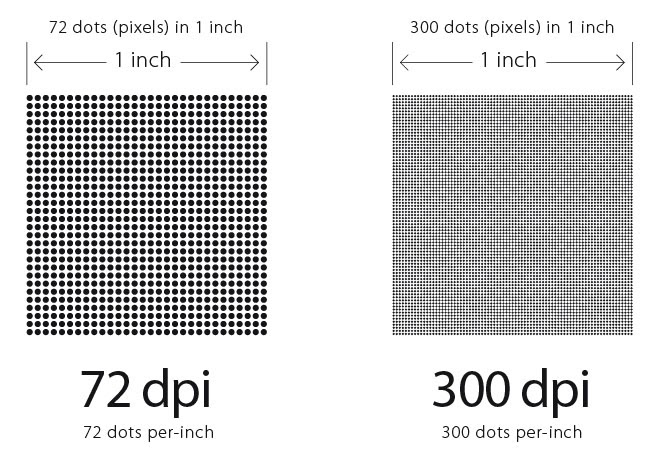
Conseil : Ne jamais travailler avec des images à une résolution inférieure à 150 DPI pour éviter un rendu de mauvaise qualité.
La résolution des images est un facteur crucial qui impacte la netteté et la clarté du rendu imprimé. Une image de faible résolution donnera un résultat pixelisé et flou. Il est donc impératif de vérifier la résolution avant d’envoyer vos fichiers à l’imprimeur.
Résolution minimale recommandée
- Pour les grands formats (affiches, bâches, panneaux) : 150 DPI (points par pouce).
- Pour les formats standards (flyers, cartes de visite, brochures) : 300 DPI.
Comment vérifier la résolution de vos images ?
- Adobe Illustrator : Allez dans Fenêtre > Liens et vérifiez la résolution des images.
- Adobe Photoshop : Allez dans Image > Taille de l’image pour consulter et ajuster la résolution.
- Acrobat Pro : Outils > Pré-presse > Analyse des images.
Police de caractères
La vectorisation des polices
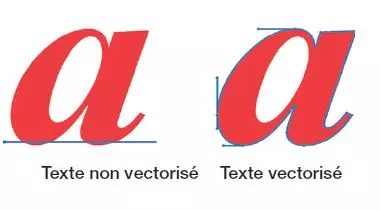
Il est essentiel de vectoriser vos polices de caractères avant d’envoyer vos fichiers à l’imprimeur. En vectorisant le texte, vous vous assurez que les polices de caractères s’afficheront correctement sur tous les ordinateurs, indépendamment des polices installées. Une police non vectorisée peut être remplacée par une autre, ce qui risque de perturber la mise en page et d’altérer le design.
Comment vectoriser le texte dans vos logiciels ?
- Illustrator : Sélectionnez le texte → Texte > Vectoriser.
- Photoshop : Sélectionnez le calque de texte → Calque > Rasteriser.
- InDesign : Sélectionnez le texte → Texte > Vectoriser.
Astuce : Une fois vectorisé, le texte devient un élément graphique qui ne dépend plus des polices installées sur l’ordinateur. Cela garantit une impression parfaite.
Le fond perdu
Crucial pour une finition propre
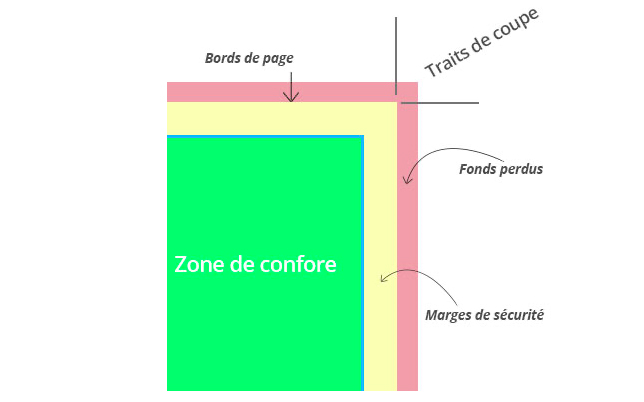
Le fond perdu fait référence à la zone d’image qui dépasse légèrement les bords du document. Il permet de s’assurer que, lors du découpage de vos documents imprimés, aucune bordure blanche ne soit visible. En général, il est recommandé de laisser 3 mm de fond perdu tout autour du fichier. Cette marge supplémentaire assure une coupe nette et professionnelle.
Astuce : Ne lésinez jamais sur le fond perdu, surtout pour les documents avec des éléments colorés ou des images en bordure de page.
Tracés de coupe et tons directs
Pour une découpe précise
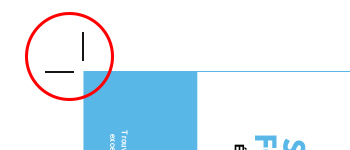
Lorsque vous créez des documents avec une découpe spécifique (étiquettes, autocollants, etc.), il est important d’ajouter un tracé de coupe. Ce tracé informe l’imprimeur de la forme à découper.
Comment créer des tracés de coupe ?
- Créez une nuance de ton direct appelée “CutContour” dans votre logiciel.
- Appliquez cette nuance au contour du tracé de coupe et assurez-vous que la couleur du tracé soit visible sur l’aperçu final.
Conseil : Créer des tons directs permet d’utiliser une couleur précise qui ne sera pas imprimée avec les encres traditionnelles, mais qui sert de référence pour des découpes ou des éléments spécifiques (ex : doré, argenté).
Enregistrement du fichier
Le bon format pour assurer la compatibilité avec l’imprimeur
Une fois votre fichier prêt, il est crucial de l’enregistrer dans un format PDF haute qualité. Ce format est le plus recommandé pour garantir la qualité du document à l’impression. Assurez-vous que les repères de coupe et fonds perdus sont inclus lors de l’exportation.
Comment enregistrer un fichier PDF pour impression ?
- Illustrator : Fichier → Enregistrer sous → Adobe PDF.
- InDesign : Fichier → Exporter → Adobe PDF.
- Photoshop : Fichier → Exporter → Adobe PDF.
La surimpression
Le bon format pour assurer la compatibilité avec l’imprimeur
Pour un rendu fidèle
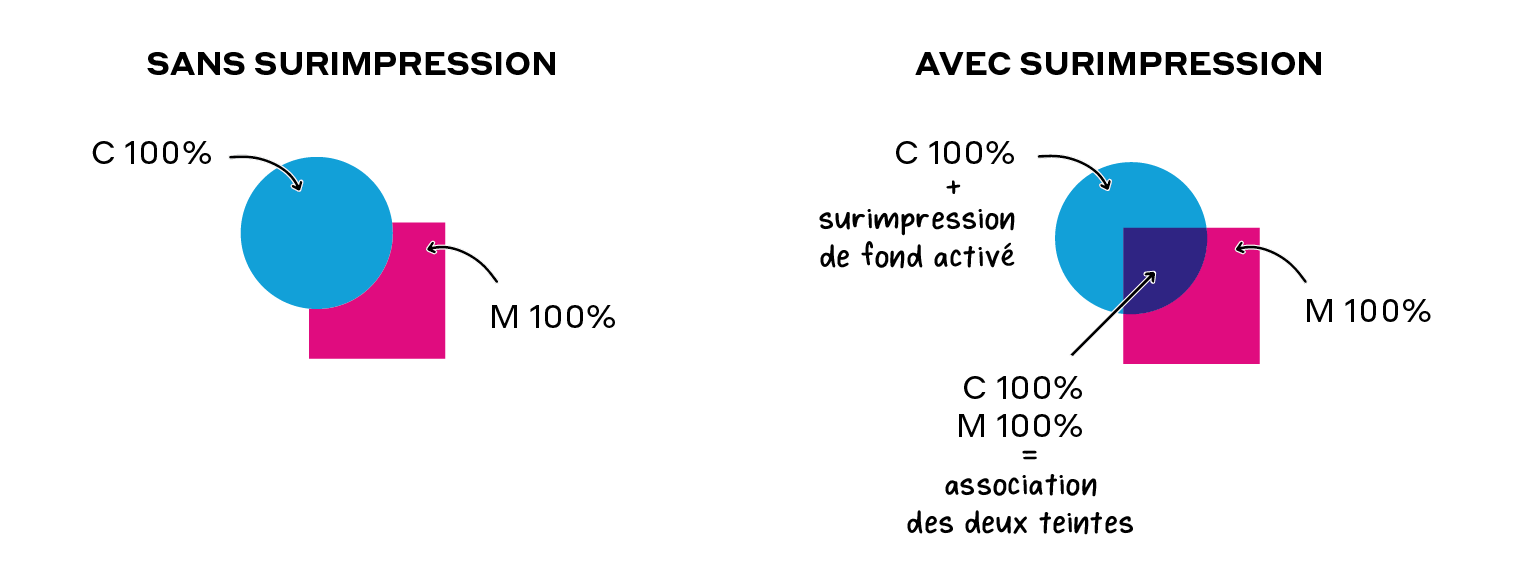
La surimpression est un élément clé à vérifier avant l’impression. Elle concerne les objets ou textes qui peuvent apparaître avec une transparence incorrecte si cette option est activée par erreur.
Comment vérifier la surimpression ?
- Illustrator : Sélectionnez votre élément → Fenêtre → Options d’objet → décocher “Surimpression fond”.
- Acrobat Pro : Outils → Pré-presse → Aperçu de la sortie → cochez « Simuler la surimpression » pour vérifier.
Pour une impression parfaite, préparez vos fichiers PAO en amont. En suivant les bonnes pratiques de préparation PAO, vous vous assurez que vos fichiers seront imprimés avec précision. Le respect des standards CMJN, une résolution élevée, des polices vectorisées, un fond perdu adapté, et une vérification des surimpressions garantiront un résultat professionnel.